
实时信号多空指标,多空指标,TV多空指标,TradingView指标,炒股技术指标,尾盘买入指标,缠论指标,炒股神器,加密货币指标,AI顶底量化指标
时间:2026-10-25 18:46:49
做 T 指标源码安装方法|通达信电脑版 + 手机版 + TradingView,一步一步照着装
前面我们分享的 MACD、TV 量能、金叉死叉、三金叉共振这类做 T 指标源码,不同软件安装流程不一样。
本文分通达信电脑端、通达信手机端、TradingView三套安装教程,同时附上常见报错排查,适合咱们做
T 指标 3.0 整套指标导入。
重要提醒:粘贴源码前,全部标点必须是英文半角符号,中文逗号、中文引号是最常见报错原因;指标仅
技术学习参考,不构成买卖依据。
一、通达信电脑版(最常用,TV、MACD 共振、均线金叉源码都用这个流程)
1. 快捷键 Ctrl+F,直接调出【公式管理器】;也可以顶部菜单:功能 → 公式系统 → 公式管理器
2. 在左侧分类选择:
◦ 主图指标:均线金叉这类叠加在 K 线上的指标
◦ 副图指标:TV 量能、MACD 共振、量价类指标(咱们做 T 绝大多数指标选这个)
3. 点击右上角【新建】,打开源码编辑窗口
4. 清空编辑框里面自带默认文字,复制粘贴指标源码
5. 上方填写指标名称(例如:TV 量能共振),可以简单写一句指标说明
6. 点击【测试公式】
◦ ✅提示 “测试通过”:点【确定】保存
◦ ❌提示报错:检查标点、有没有多余换行、漏大括号
7. 回到 K 线界面,直接键盘输入指标名字,回车即可调出副图 / 主图指标
8. (可选)右键指标面板,打开指标参数设置,修改周期阈值(做 T 常用 N=5、10)
二、通达信手机 APP 安装方法
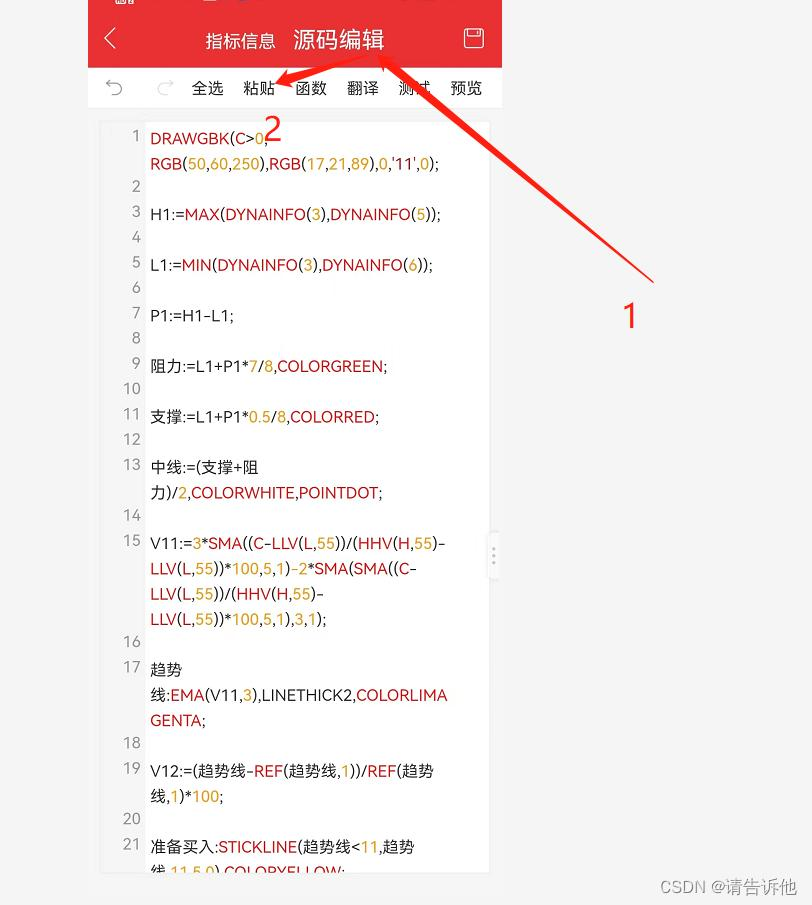
1. 打开通达信 APP,进入任意个股 K 线图
2. 点击副图指标名称,在弹出列表拉到底,选择【自编指标】→【新建指标】
3. 指标类型选择:主图叠加 / 副图,输入指标名称
4. 切换到【源码编辑】页面,清空内容,粘贴源码
5. 点击校验,校验通过之后保存
6. 返回 K 线,在指标列表选中刚才保存的指标,直接加载使用
手机端限制:部分复杂共振源码容易卡顿,优先简单版 TV、金叉指标,复杂共振源码建议电脑端使用。
三、TradingView(TV 图表,Pine 脚本安装,适配之前给你的 TV 量能脚本)
1. 打开 TradingView 图表页面,底部找到【Pine 编辑器】面板
2. 编辑器左上角点【新建】,清空自带的模板代码
3. 复制 Pine 版本完整脚本,粘贴到编辑器内
4. 点击上方【添加到图表】,系统自动编译
5. 编译成功:图表下方新增副图指标;
编译报错:看底部提示行,核对//@version=6版本号,代码不要缺行
6. 指标加载后,点指标设置齿轮图标,调整放量阈值、周期参数,15 分钟做 T 推荐 N=5
7. 可以点【保存脚本】,命名之后,后续直接在脚本列表快速调用
四、导入之后,做 T 指标配套设置(重点!很多人装完不会调)
适配做 T 指标 3.0 体系:
1. 周期优先:日线看大趋势,主操作周期15 分钟 K 线,5 分钟用来卡点
2. 多指标排版:K 线主图放 5/10 日均线;第一个副图 MACD;第二个副图 TV 量能指标
3. 信号规则:只做共振信号,单一指标出现金叉死叉,不作为交易依据
4. 复权设置:K 线选择【前复权】,指标信号才不会失真
五、高频报错排查清单(新手必看)
1. 测试公式提示 “语法错误、未识别字符”
→ 90% 是中文标点,全部改成英文半角;不要直接带格式复制(从文档复制容易带隐藏格式,建议粘
贴到记事本中转一下)
2. 通达信提示:输出数量过多
→ 源码里 DRAWICON、DRAWTEXT 绘图标记太多,删掉一部分标记语句即可
3. TradingView 脚本报错 version 不匹配
→ 核对脚本第一行//@version=6,不要改成旧版本 5、4
4. 指标装上不显示箭头、文字标记
→ 部分低版本通达信不支持部分绘图函数,换简洁版源码测试
5. 指标加载后信号杂乱,频繁闪烁
→ 震荡行情本身信号多,不是安装问题,震荡阶段减少做 T 操作
六、补充小提示
• 选股类公式:导入的时候分类要选【条件选股公式】,不要当成副图,否则无法在选股器调用
• 不要一次性导入几十个指标,做 T 一套组合(MACD+TV+KDJ)足够,指标过多互相干扰
• 源码只是计算工具,主力可以通过对倒大单,制造虚假放量、虚假金叉信号,所有信号都需要结合大盘、
板块、K 线位置综合判断
风险提示:自定义指标源码仅用于技术复盘学习,不构成任何投资建议,股市有风险,交易请自行把控仓位与止损。
https://www.tvzhibiao.com
实时信号多空指标,多空指标,TV多空指标,TradingView指标,炒股技术指标,尾盘买入指标,缠论指标,炒股神器,加密货币指标,AI顶底量化指标 您是第

 位访客
位访客

